

Bij het werken met chatbots zul je vaak dezelfde uitgebreide prompts gebruiken. Zo’n prompt geeft bijvoorbeeld de juiste context mee en strikte regels voor de gewenste uitvoer. Een zogenoemde Text Expander is dan heel praktisch.
Wat is een Text Expander
Een Text Expander is een tool die je helpt om vaak gebruikte tekstfragmenten, ook wel snippets genoemd, snel in te voegen door middel van een sleutelwoord. Je stelt vooraf een lijst met sleutelwoorden en de bijbehorende tekstfragmenten in. Wanneer je het sleutelworod typt, wordt deze automatisch vervangen door de volledige tekst. Dat bespaart tijd en verhoogt daarmee de productiviteit.
Dit soort tools zijn heel handig voor mensen die veel typen. Programmeurs zijn er dol op. Het invoeren van veelgebruikte code-snippets gaat bijvoorbeeld veel sneller. Ook is het handig bij het schrijven van e-mailberichten, om snel een standaard antwoord of handtekening in te voegen. Bij notities en documenten kun je denken aan het efficiënt invoegen van herhaalde zinnen of formules.
Ook bij het werken met een chatbot zoals ChatGPT is een Text Expander handig. Vaak zul je immers een wat uitgebreidere prompts hergebruiken.
Installatie
Beeftext werkt in het tekstgebied van toepassingen die kopiëren/plakken ondersteunen, wat voor vrijwel alle toepassingen geldt. Het vervangt het sleutelwoord automatisch door de bijbehorende snippet. Dankzij Unicode-codering kan de tekst in elke taal zijn, met elk soort tekens, zelfs exotische.
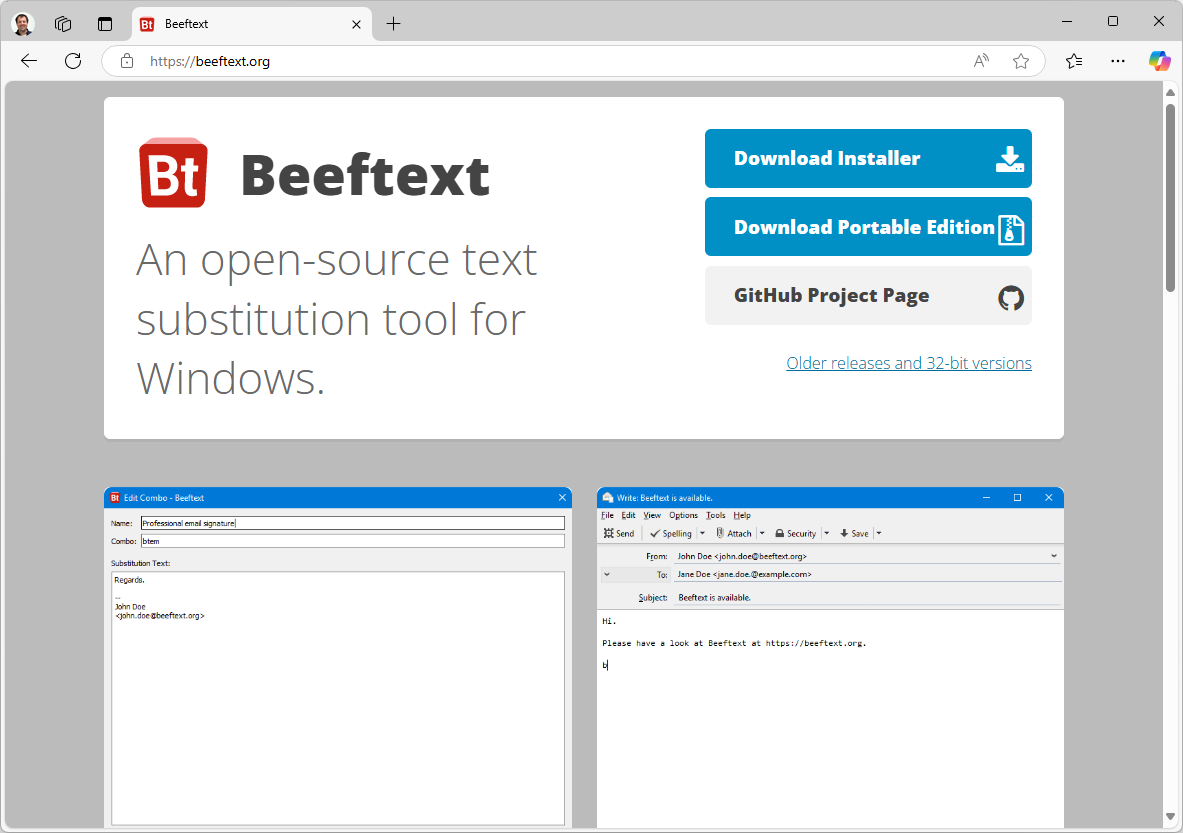
Ga voor de installatie naar de officiële website (https://beeftext.org/) en haal het installatieprogramma op. Installeer vervolgens de toepassing. Dit wijst zichzelf. Start daarna Beeftext.
Combo toevoegen
De afkortingen die je in deze tool definieert worden combo’s genoemd. Zo’n combo associeert de afkorting met een stuk lange of complexe tekst, de zogenoemde snippet.
Groep maken
Begin met het maken van een groep via Groups → New (of Ctrl + Shift + N). Geef de groep een naam, bijvoorbeeld ChatGPT. Aan deze groep kun je nu één of meerdere combo’s toevoegen.
Combo toevoegen
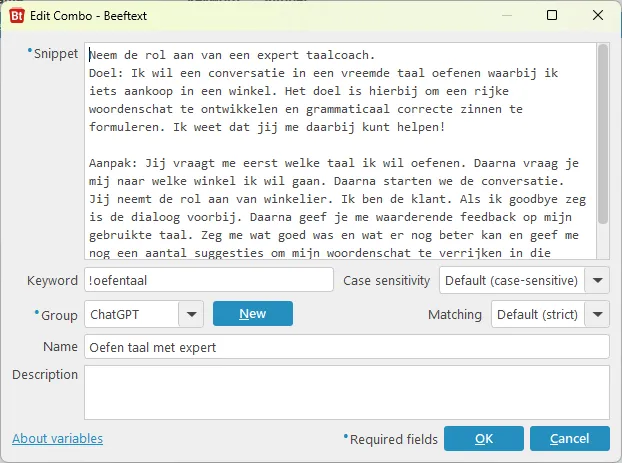
Maak nu een combo via Combos → New (of Ctrl+N). Vul nu de velden in. Je moet minimaal het gewenste sleutelwoord invullen bij Keyword en het uitgebreide tekstfragment bij Snippet. Controleer bij Group of de juiste groep is geselecteerd, in dit voorbeeld ChatGPT.
Het is handig om een beschrijvende naam in te vullen bij Name en eventueel een omschrijving bij Description. Merk op dat het sleutelwoord standaard hoofdlettergevoelig is, tenzij je dit aanpast achter Case sensitivity.
Voorbeeld: een taal oefenen
Als voorbeeld gebruiken we het sleutelwoord !oefentaal. Hierbij hebben we de onderstaande snippet ingevoerd, voor het oefenen van een vreemde taal. Als je deze prompt in ChatGPT gebruikt, kun je zoals verwacht aangeven welke taal je wilt oefenen en daarna in wat voor winkel, waarna je een dialoog kunt voeren om de taal te oefenen.
Merk op dat we ! gebruiken bij het sleutelwoord. Dit is niet verplicht, maar voorkomt dat het sleutelwoord per ongeluk wordt geactiveerd tijdens normaal typen. Je kunt ook een ander uniek voorvoegsel gebruiken, zoals ::.
Neem de rol aan van een expert taalcoach.
Doel: Ik wil een conversatie in een vreemde taal oefenen waarbij ik iets aankoop in een winkel. Het doel is hierbij om een rijke woordenschat te ontwikkelen en grammaticaal correcte zinnen te formuleren. Ik weet dat jij me daarbij kunt helpen!
Aanpak: Jij vraagt me eerst welke taal ik wil oefenen. Daarna vraag je mij naar welke winkel ik wil gaan. Daarna starten we de conversatie. Jij neemt de rol aan van winkelier. Ik ben de klant. Als ik goodbye zeg is de dialoog voorbij. Daarna geef je me waarderende feedback op mijn gebruikte taal. Zeg me wat goed was en wat er nog beter kan en geef me nog een aantal suggesties om mijn woordenschat te verrijken in die situaties.
Snelmenu oproepen
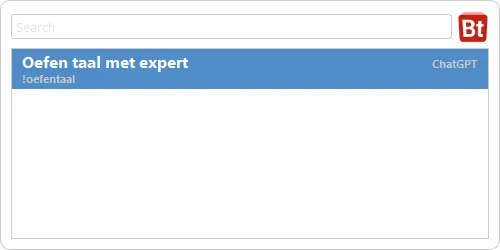
Beeftext biedt een handig snelmenu dat je binnen elke toepassing, dus ook ChatGPT, kunt oproepen met de toetscombinatie Ctrl+Shift+Alt+Enter. In dit menu zie je alle combo’s die je hebt gemaakt. Je kunt een combo uit de lijst kiezen en dan op Enter drukken om de bijbehorende snippet in te vullen.
Aanbevolen instellingen
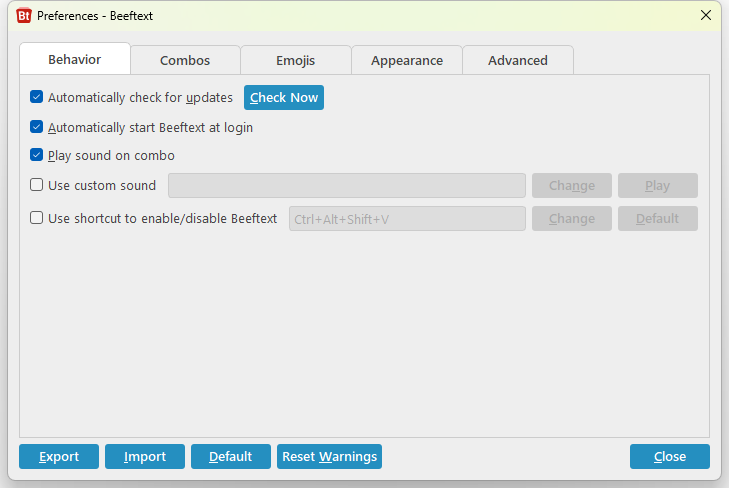
Wil je dat Beeftext automatisch wordt gestart bij het starten van Windows? Ga dan naar File → Preferences. Zet een vinkje bij Automatically start Beeftext at login.
Nederlandse taal
We hebben hier de standaard Engelstalige versie gebruikt. Het is ook mogelijk om Beeftext in de Nederlandse taal te gebruiken. Op https://github.com/xmichelo/Beeftext/wiki/User-provided-translations kun je een vertaling downloaden, waaronder Nederlands taalbestanden.
De installatie is eenvoudig. Haal eerst het ZIP-bestand op van de genoemde website en pak dit uit in een map. Open dan Beeftext en ga naar File → Preferences. Ga vervolgens naar het tabje Advanced en kies achter Combo list folder de optie Open. Nu wordt de map waarin Beeftext zijn bestanden bewaard geopend. Je ziet hier ook de map Translations. Zet de uitgepakte taalbestanden (de map genaamd nl_NL) in die map.
Ga ten slotte naar het tabje Appearance en klik achter Language op Refresh. Je kunt nu de Nederlandse taal kiezen.